
個人でネット印刷を利用するとき、印刷会社から
「使われている画像の解像度が低い状態です。このため粗い画像で印刷されてしまいます」
と言われたことはありませんか?
パソコンの画面ではきれいに見えているのに、なぜ印刷ではダメなの?と思いますよね。
今回は、印刷するときに知っておきたい「画像解像度」について、できるだけ分かりやすく説明します。
解像度を下げるとどうなるのか、低い解像度を上げることはできるのか、印刷にはどのくらい必要なのかもあわせて解説します。
画像解像度について
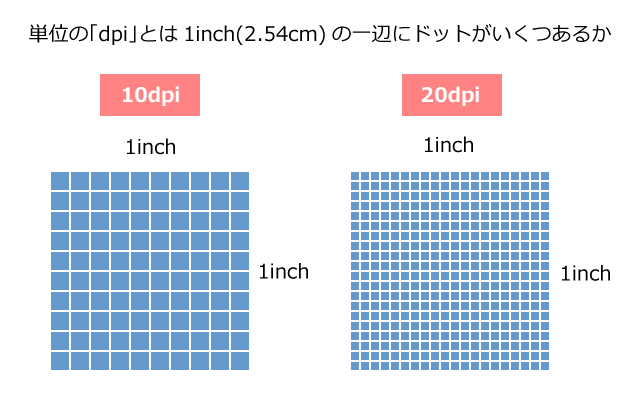
画像解像度とは「画像のきめの細かさ」のことです。
印刷に使う画像では、一般的に「ppi(ピーピーアイ)」という単位で表します。ppiは「Pixels Per Inch」の略で、1インチ(2.54cm)の中にどれだけのピクセルが並んでいるかを表す単位です。
数字が大きいほど、同じ大きさの中にたくさんのピクセルが入っているため、細かく表現できます。
補足:ppiとdpiの違い
厳密には、画像そのものの解像度はppi、プリンターの出力性能はdpiで表します。
ただし、印刷会社では今も「画像解像度350dpi」のように案内されることがあるため、記事中でも両方の表現を使っています。
“画像解像度”と”画像サイズ”の違い
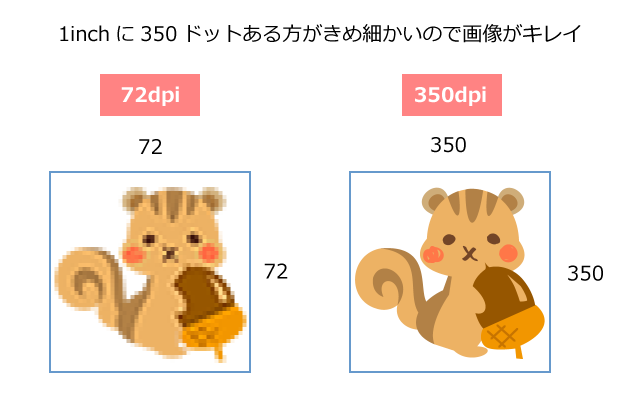
印刷会社さんから「解像度が低くて画像が粗い」と言われたのはこの「きめが粗い」ってことですね。
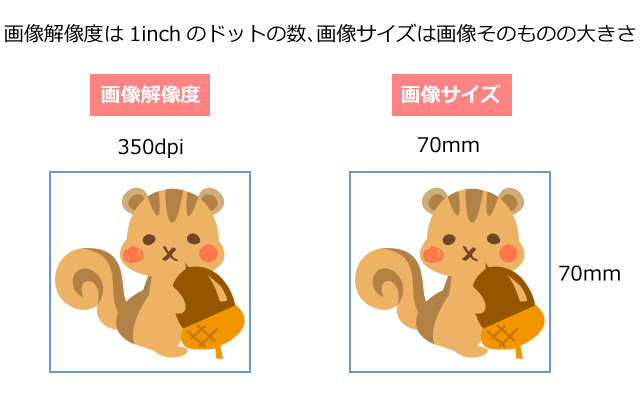
上の画像の場合は「画像サイズ70mm×70mm、画像解像度350ppi」ということになります。
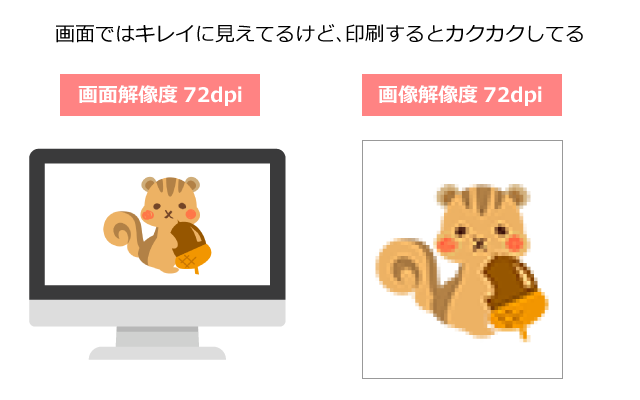
パソコンやスマートフォンの画面で見る画像と、紙に印刷する画像では、必要になる画像の細かさが違います。
Web上の画像は画面で見ることを前提に作られているため、画面ではきれいに見えていても、大きく印刷すると画像が粗くなることがあります。
そのため、ホームページやSNSから画像をコピーして、そのままチラシやパンフレットに使うのはおすすめできません。
印刷に使う場合は、できるだけ元の高解像度画像を用意しましょう。
画像の解像度を下げるとどうなる?
画像の解像度を下げると、画像の中に使われるピクセル数が少なくなるため、データ容量を軽くできます。
そのため、Webサイトやメール、SNSなどでは、必要以上に大きな画像を使わず、用途に合わせて画像サイズや解像度を調整することがあります。
ただし、解像度を下げすぎると、画像を大きく表示したときや印刷したときに、ぼやけたりギザギザして見えたりします。
一度、画像のピクセル数を減らして保存すると、削られた画像情報は基本的には元に戻せません。
たとえば、印刷用に十分な大きさがある画像をWeb用に小さくして保存し、その小さい画像しか残っていない場合、あとから大きなチラシやパンフレットに使おうとしても、きれいに印刷できないことがあります。
そのため、画像を小さくするときは、元の高解像度画像を残しておくのがおすすめです。
私は仕事で画像を扱うときも、元画像はそのまま残し、Web用や印刷用など用途に合わせて別データを書き出すようにしています。
解像度を下げたからといって、必ず見た目が悪くなるわけではありません。
大切なのは、その画像をどのくらいの大きさで使うのかです。
たとえば、小さく表示するWeb用画像であれば、大きな印刷用画像ほどのピクセル数は必要ありません。
反対に、同じ画像をA4サイズいっぱいに印刷する場合は、より多くのピクセル数が必要になります。
つまり、
用途に対して十分な画像サイズ・解像度があるか
を確認することが大切です。
画像解像度について、よくあるのがこんなケースです。
データを入稿したら印刷会社から「使われているロゴデータの画像解像度が低い状態です。このため粗い画像で印刷されてしまいます。」と言われてしまいました。
解像度を上げようといろいろ試してみましたが、どうにも解像度を上げることが出来ませんでした。画像の解像度を300~600dpiに上げることは可能でしょうか?
いいえ。低解像度の画像を、あとから300〜600ppiに変更しても、元から高解像度だった画像のようにきれいにすることはできません。
Photoshopなどで解像度の「数値」を上げたり、画像を拡大したりすること自体はできます。
しかし、元の画像に含まれていなかった細かな情報まで復元されるわけではありません。
そのため、印刷会社から「画像解像度が低い」と言われた場合は、解像度の数字を上げるのではなく、元の高解像度データを探すのが基本です。
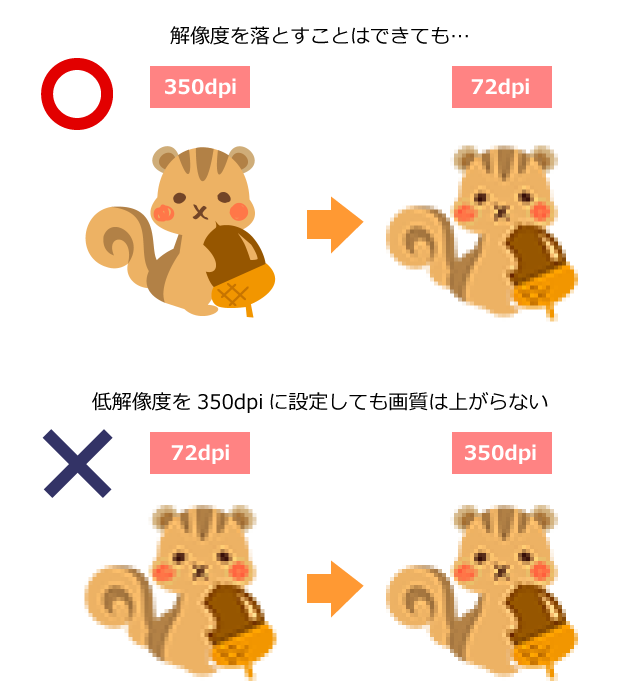
たとえば、小さなJPEG画像を大きく引き伸ばすと、輪郭がぼやけたりギザギザしたりします。
そこで解像度の数値だけを72ppiから300ppiに変更しても、元の画像に含まれていなかった細かな情報まで復元されるわけではありません。
Photoshopには画像のピクセル数を増やす「リサンプリング」という機能もありますが、これは周囲のピクセルから新しいピクセルを補って画像を大きくするものです。
以前より自然に拡大できる機能は増えていますが、元画像そのものの情報が完全に戻るわけではないと考えておきましょう。
そのため、
低い解像度をあとから上げても、元の画質まできれいに戻るわけではない
というのが基本です。
特にロゴの場合は、IllustratorのAI・EPS・PDFなどの元データがないか確認しましょう。
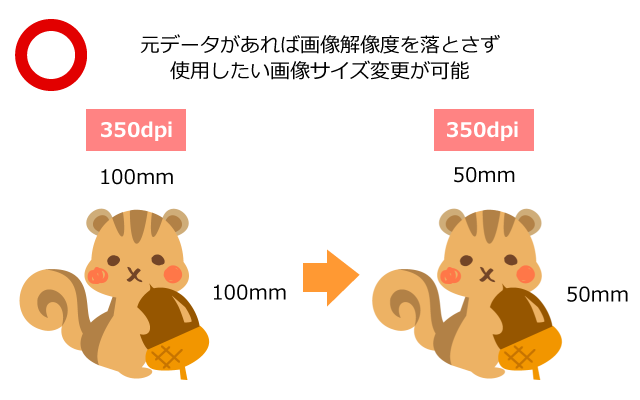
特にロゴの場合は、JPEGやPNGの解像度を無理に上げるより、まず元のデータが残っていないか確認するのがおすすめです。
Illustratorで作られたAI・EPS・PDFなどのベクターデータであれば、基本的に拡大しても画像のようにギザギザになりません。
実際の仕事でも、
「ロゴの画像解像度が低くて印刷できない」
という相談を受けたとき、元のIllustratorデータが見つかれば、そこから印刷に適したデータを書き出すことで解決できます。
写真の場合も同じで、WebサイトやSNSに掲載された小さな画像ではなく、撮影時の元写真や、できるだけ大きな元画像を探すのが一番確実です。
今回の質問の場合、ロゴデータは「Adobe Illustrator」「Adobe Photoshop」を使用して作成されていましたので、ロゴデータの元データを使い、使用したいサイズに高解像度保存して印刷に対応できました。
個人の方が「Adobe Illustrator」「Adobe Photoshop」のアプリケーションを持っていることは少ないので、ロゴデータを制作された方に一度問い合わせてみましょう。
ロゴの元データがなく、低解像度のJPEGやPNGしか残っていない場合は、無理に画像を拡大するより、ロゴをトレースしてベクターデータとして作り直した方がきれいに印刷できる場合があります。
特に名刺・チラシ・パンフレットなど、ロゴを今後も繰り返し使用するのであれば、一度きちんと元データを用意しておくと、その後の印刷物にも使いやすくなります。
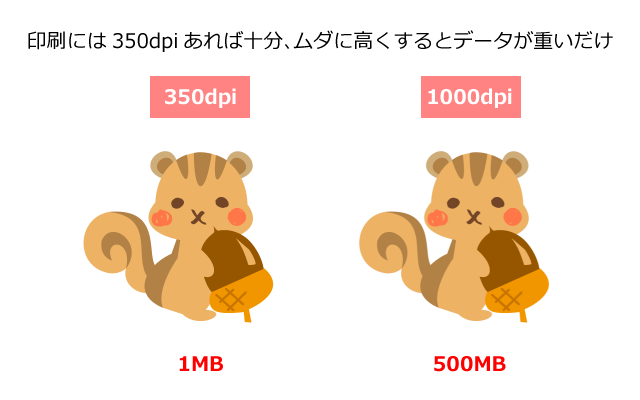
一般的なチラシ・パンフレット・名刺などの印刷物では、原寸で300〜400ppi程度を目安にすると分かりやすいです。
Adobeでは高品質な印刷の標準として300ppi、ラクスルでは一般的な印刷物について350〜400ppi程度を目安としています。印刷会社や印刷方法によって推奨値は異なるため、最終的には入稿先の指定を確認してください。
名刺・チラシ・パンフレットなど、近くで見る印刷物では、私は基本的に350ppi前後を目安にしています。
たとえば、Photoshopで画像を確認したときに、
仕上がりで使う大きさのまま、350ppi程度ある
状態であれば、一般的な印刷物には使いやすいと考えられます。
ただし、ここで大切なのは**「原寸で」**という点です。
350ppiある画像でも、Illustratorなどで2倍の大きさに拡大して使えば、実際に印刷されるときの解像度は低くなります。
反対に、画像を小さく使えば実効解像度は高くなります。
大判ポスターや看板のように、離れた場所から見る印刷物では、名刺やパンフレットほど高い解像度を必要としない場合があります。
ラクスルでは、離れて見るポスターなどについて150〜200dpi程度を目安としています。
つまり、
- 名刺・チラシ・パンフレットなど → 300〜400ppi程度
- 大判ポスターなど離れて見るもの → 150〜200ppi程度でも対応できる場合がある
というイメージです。
「じゃあ600ppiや1,000ppiにしておけば安心」と思うかもしれませんが、必要以上に高い解像度にする意味はあまりありません。
解像度が高すぎるとデータ容量が大きくなり、印刷会社によっては推奨値を超えたデータを調整する必要が出ることもあります。ラクスルでも、一般的な印刷物では350〜400ppi程度を推奨しています。
そのため、必要な印刷サイズで、印刷会社が指定している解像度を満たしているかを確認するのが基本です。
AIで作った画像はそのまま印刷に使える?
そのまま使えるとは限りません。
ChatGPTなどの生成AIで作った画像は、画面上ではきれいに見えていても、チラシやパンフレットなどで大きく印刷すると、解像度が足りない場合があります。
AIで作った画像だから印刷できないという意味ではありません。
大切なのは、画像が何ピクセルあるのか、実際にどのくらいの大きさで印刷するのかです。
同じAI画像でも、名刺のワンポイントとして小さく配置する場合と、A4全面に大きく使う場合では、必要な画像サイズが違います。
小さく使う場合には十分な解像度があっても、大きく引き伸ばすと実効解像度が下がり、ぼやけたり粗く見えたりすることがあります。
そのため、
AI画像だから使える・使えないではなく、「実際に使うサイズで十分な解像度があるか」を確認する
ことが大切です。
AIアップスケールなどを使って画像を大きくすることもできますが、拡大すれば必ず印刷に耐えられる品質になるわけではありません。
元の画像にはなかった細かな部分をAIが補っているため、拡大後に、
- 顔や手などの細部がおかしくなっていないか
- 文字やロゴが崩れていないか
- 細い線がぼやけていないか
- 商品や建物など、本来正確であるべき形が変わっていないか
を確認する必要があります。
特に、ロゴや文字を含む画像をAIで作って、そのまま印刷データとして使うのは注意が必要です。
ロゴはできればIllustratorなどで作ったベクターデータを用意し、文字も印刷データ上で正しく組む方が安心です。
AI画像を印刷物に使う場合も、通常の写真と同じように、
使用する大きさで300〜400ppi程度あるか
をひとつの目安として確認します。
十分な解像度がない場合は、
- 画像を小さく使う
- より大きな画像を用意する
- 必要に応じてアップスケールする
- 別の画像を作り直す
などを検討します。
画面できれいに見える=そのままきれいに印刷できる、ではありません。
AIで作った画像も、最終的には通常の画像と同じように、印刷サイズと解像度を確認してから使うのが基本です。
印刷会社から「画像の解像度が低い」と言われたときの対処法
印刷会社から「画像の解像度が低い」と連絡がきた場合、まず解像度の数値を無理に上げようとするのではなく、元のデータが残っていないか確認しましょう。
対処方法は、画像の種類によって変わります。
写真の場合は、WebサイトやSNS、LINEなどから保存した画像ではなく、撮影したときの元画像を探します。
WebやSNSに掲載された画像は、表示しやすいようにサイズが小さくなっていることがあります。
同じ写真でも元画像の方がピクセル数が多ければ、印刷に使える可能性が高くなります。
元画像が見つからない場合は、
- 印刷するサイズを小さくする
- 別の写真に変更する
- 必要に応じて画像をアップスケールする
などを検討します。
ロゴの画像解像度が低い場合は、JPEGやPNGではなく、Illustratorで作成された元データがないか確認しましょう。
たとえば、
- AI
- EPS
- SVG
などのベクターデータが残っていれば、印刷に適したデータを作り直せる可能性があります。
ロゴは写真とは違い、線や図形で作られていることが多いため、元のベクターデータがあれば拡大しても基本的に画像のように粗くなりません。
低解像度のJPEGやPNGしか残っていない場合は、解像度を無理に上げるより、Illustratorなどでロゴをトレースして作り直した方がきれいに仕上がることがあります。
特にロゴは、名刺・チラシ・パンフレット・看板など、今後もさまざまな大きさで使用するものです。
一度きちんとした元データを用意しておけば、その後の印刷物にも使いやすくなります。
「この画像で印刷できるのか分からない」という場合は、入稿する印刷会社に確認するのが確実です。
必要な解像度は、印刷物の種類やサイズによっても変わります。
画面できれいに見えるから大丈夫と判断せず、実際に使用するサイズで十分な解像度があるか確認することが大切です。
PNGやJPEGなら解像度は変わる?
PNGだから高解像度、JPEGだから低解像度というわけではありません。
画像形式が違っても、印刷で重要なのはその画像が何ピクセルあるのか、実際にどの大きさで使うのかです。
たとえば同じ1,000×1,000pxの画像なら、PNGでもJPEGでも、同じ大きさで印刷したときに使えるピクセル数自体は同じです。
JPEGは写真のような色数の多い画像に向いていて、圧縮することでデータ容量を小さくできます。
PNGは、背景を透明にしたい画像や、文字・図形など輪郭をはっきり見せたい画像によく使われます。
ただし、
PNGで保存したから印刷に使える
JPEGだから画質が悪い
という判断はできません。
どちらの形式でも、元画像のピクセル数が少なければ、大きく印刷したときに粗く見える可能性があります。
低解像度のJPEGをPNGに変換しても、元画像になかった情報が増えるわけではありません。
ファイル形式を変更するだけでは、画像そのものの画質は改善しません。
これは逆も同じで、PNGをJPEGに変換したからといって、画像のピクセル数が自動的に増えるわけではありません。
印刷に使う画像を確認するときは、
- PNGかJPEGか
- ファイル名が何か
よりも、
- 画像サイズは何pxあるか
- 実際に何mm・何cmで使うか
- そのサイズで十分な解像度があるか
を確認する方が大切です。
特にロゴの場合は、PNGやJPEGよりも、AI・EPS・PDF・SVGなどのベクターデータが残っていないか確認しましょう。
画像解像度についてよくある質問
72ppiと表示されているだけで、印刷できないとは限りません。
大切なのは、その画像が何ピクセルあるのか、実際にどの大きさで印刷するのかです。
たとえば、ピクセル数の多い画像であれば、小さく配置することで十分な解像度を確保できる場合があります。
反対に、画面ではきれいに見えていても、画像を大きく引き伸ばして使うと解像度が不足することがあります。
そのため、「72ppiだから使えない」と数字だけで判断せず、実際の使用サイズで確認することが大切です。
いいえ。数字を変更しただけでは、低解像度の画像がきれいになるわけではありません。
元の画像に十分なピクセル数がない場合、解像度の数値だけを上げても、元から高解像度だった画像と同じ品質にはなりません。
印刷会社から解像度不足を指摘された場合は、まず元の高解像度画像やIllustratorなどの元データがないか確認しましょう。
必ずしも600ppiの方がきれいとは限りません。
一般的なチラシ・パンフレット・名刺などでは、300〜400ppi程度あれば十分な場合が多く、それ以上に解像度を上げても見た目の差がほとんど分からないことがあります。
必要以上に高い解像度にするとデータ容量も大きくなるため、印刷会社が指定している推奨解像度に合わせるのがおすすめです。
おすすめしません。
WebサイトやSNSに掲載されている画像は、表示用に小さくされたり圧縮されたりしていることがあります。
画面ではきれいに見えても、チラシやパンフレットに大きく配置すると粗くなる場合があります。
印刷に使う場合は、Web上の画像を保存するのではなく、できるだけ元の写真や高解像度データを用意しましょう。
印刷できる場合もありますが、画像サイズと使用する大きさの確認が必要です。
小さく使う場合には十分でも、A4全面など大きく配置すると解像度が不足することがあります。
AIで生成した画像も通常の画像と同じように、実際に使用するサイズで十分な解像度があるか確認してから使いましょう。
まとめ|画像解像度が低いときは、まず元データを確認しよう
画像解像度が低いと言われたときは、解像度の数字だけを上げれば解決するわけではありません。
低解像度の画像をあとから300ppiや350ppiに変更しても、元から高解像度だった画像のようにきれいになるわけではないため、まずは元のデータが残っていないか確認しましょう。
特に印刷物では、
- 写真なら、撮影時の元画像を探す
- ロゴなら、Illustratorなどの元データを探す
- WebやSNSから保存した画像をそのまま使わない
- 実際に印刷するサイズで十分な解像度があるか確認する
- AIで作った画像も、使用サイズと解像度を確認する
ことが大切です。
一般的なチラシ・パンフレット・名刺などでは、300〜400ppi程度をひとつの目安にしながら、最終的には利用する印刷会社の入稿ルールを確認してください。
「元データがどれか分からない」「ロゴの解像度が足りない」「印刷会社からデータを修正してほしいと言われたけれど、どうすればいいか分からない」という場合は、無理に自分で直そうとせず、デザイナーに相談する方法もあります。
SquairWORKSでは、名刺・チラシ・パンフレットなどのデザインだけでなく、印刷に適したデータの作成や印刷手配まで対応しています。

ネット印刷を頼む方も増えましたが正しい知識は必要です。印刷屋さんに入稿する場合には絶対にチェックしましょう!