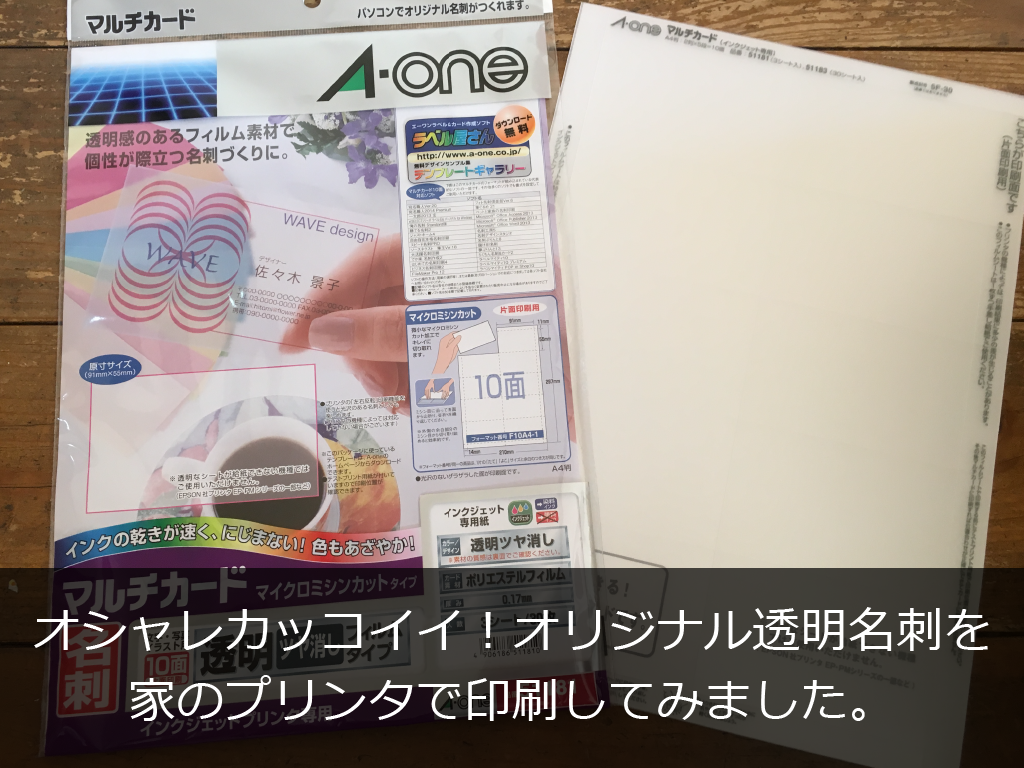

透明な素材を使った名刺は、一般的な紙の名刺とは少し違った印象を残せます。
以前、自分の名刺を久しぶりに作り直すことになり、せっかくなら少し変わった名刺を作ってみようと思って、透明フィルムの名刺用紙を使って自宅のインクジェットプリンタで印刷してみました。
実際に作ってみると、きれいに印刷できた一方で、最初の1回は印刷位置がズレるという失敗も。
この記事では、実際に透明名刺を自作したときの用紙や作り方、失敗したポイントを紹介します。
この記事で使用したエーワン「51181」は現在生産終了しています。これから透明名刺用紙を購入する場合は、販売状況と使用するプリンタへの対応を必ず確認してください。
透明名刺を自作するために用意したもの
今回用意したのは、次の3つです。
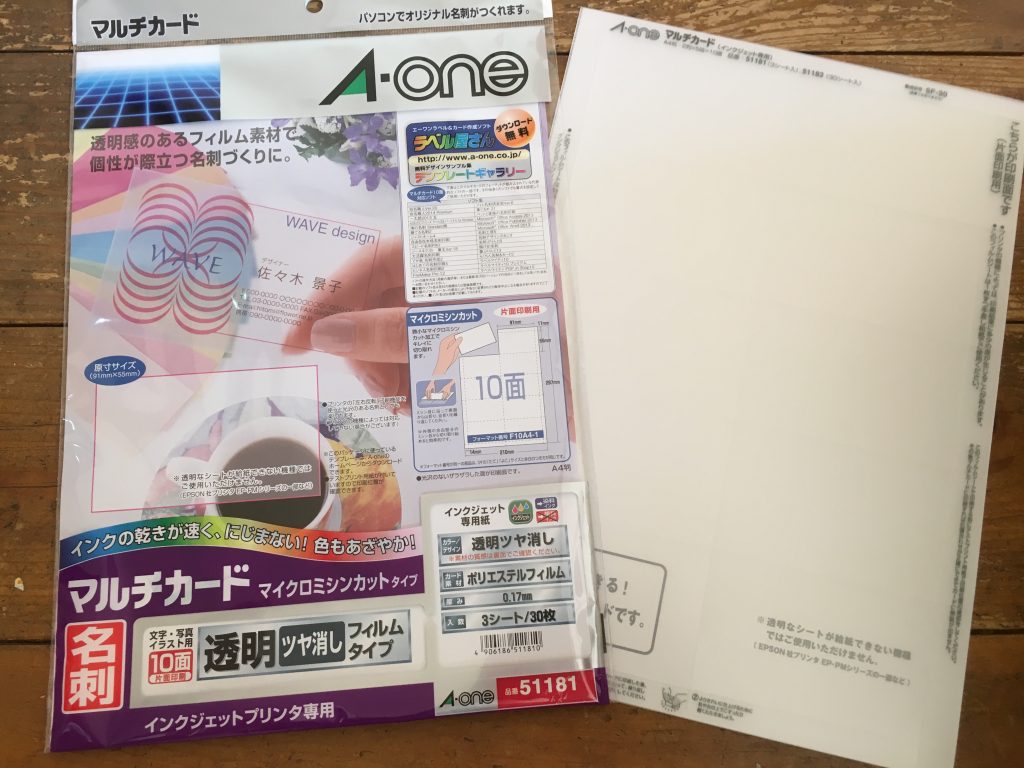
使用したのは、
エーワン マルチカード 透明ツヤ消しフィルムタイプ 51181
です。
91×55mmの一般的な名刺サイズで、A4用紙1枚に10面。3シート入りなので30枚の名刺を作れる商品でした。
素材はポリエステルフィルムで、厚さは0.17mm。片面印刷に対応した透明ツヤ消しタイプです。
現在は生産終了していますが、当時私が透明名刺を自宅で作った方法として、ここではそのまま紹介します。
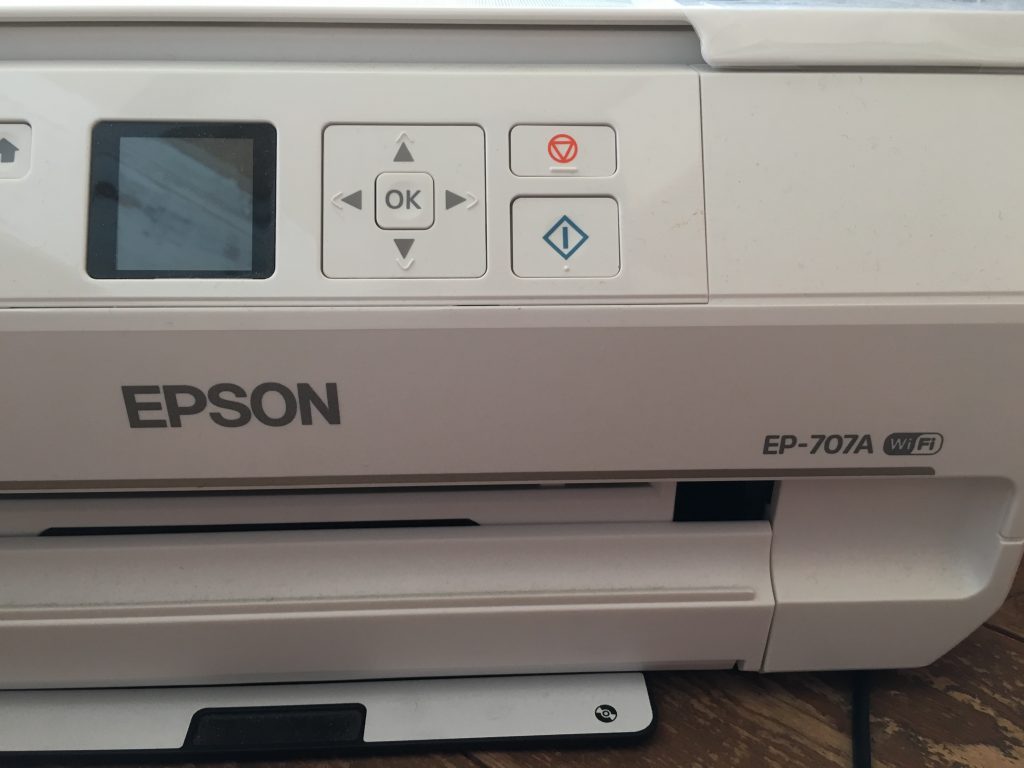
当時、自宅で使用していたのはEPSON EP-707Aです。
家庭用の一般的なインクジェットプリンタでした。
ただし、透明フィルムは普通紙とは素材が違うため、どのプリンタでも印刷できるわけではありません。
今回使用した51181も、公式ではインクジェットプリンタへの対応が案内されていますが、自動両面印刷機能付きプリンタでは一部給紙できない場合があるとされています。
透明名刺を作る場合は、用紙を購入する前に必ず対応プリンタを確認してください。
EPSONのプリンタは対応してない機種があるとのこと。必ず使用する用紙の対応機種をご確認ください。
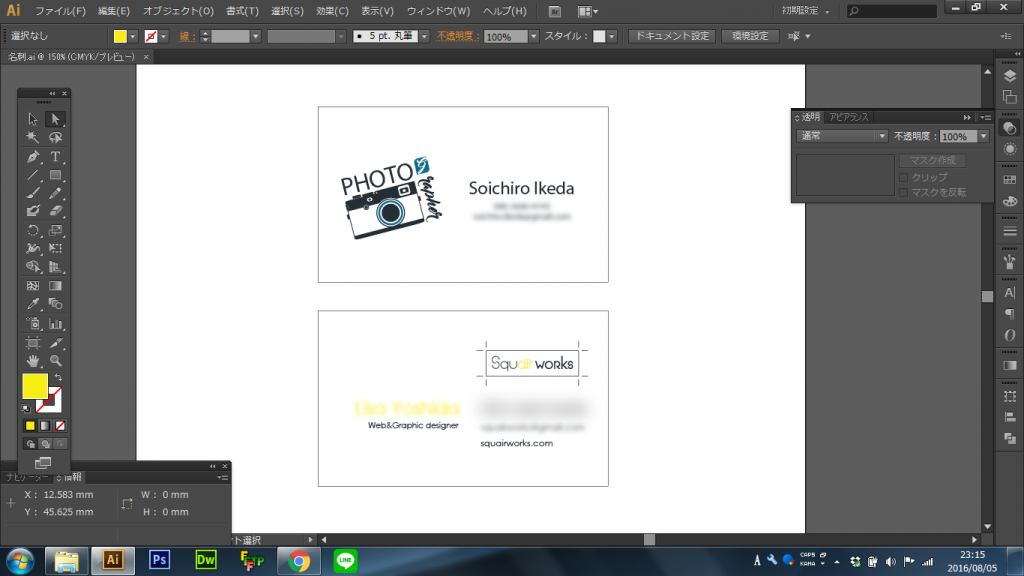
私はAdobe Illustratorで名刺のデザインを作成しました。
エーワンには、専用の無料ソフト「ラベル屋さん」も用意されています。エーワン製品のレイアウトに合わせてデザイン・印刷できるので、Illustratorを使わない場合はこちらを利用する方法もあります。
実際に透明名刺を自宅プリンタで印刷してみました
ここからは、実際に印刷したときの様子です。
今回使用した透明名刺用紙は、片側がツルツル、反対側が少しザラザラした質感になっていました。
私が印刷したのはザラザラした方の面です。
エーワン公式では、左右反転して印刷すると、光沢面から見たときにきれいに見える方法も案内されています。
使用する商品によって仕様が異なるため、印刷する面や向きは商品の説明を確認してください。
当時はプリンタ側に「透明名刺」という設定がなかったため、試しながら設定しました。
ただし、ここは私が使った設定をそのまま真似するのではなく、使用する用紙とプリンタに合った設定を確認するのがおすすめです。
エーワンの設定表では、このタイプの用紙について、EPSONでは「郵便光沢ハガキまたは写真用紙」、CANONでは「写真用紙光沢またはプロフォトペーパー」などが案内されています。機種によって設定名称は異なります。
また、背面給紙が必要になる場合もあるため、プリンタの説明書も確認してください。
※この設定が正しいわけではないので、ご自身で試し印刷してください。用紙が詰まってプリンタが壊れる場合もありますのでご注意ください。
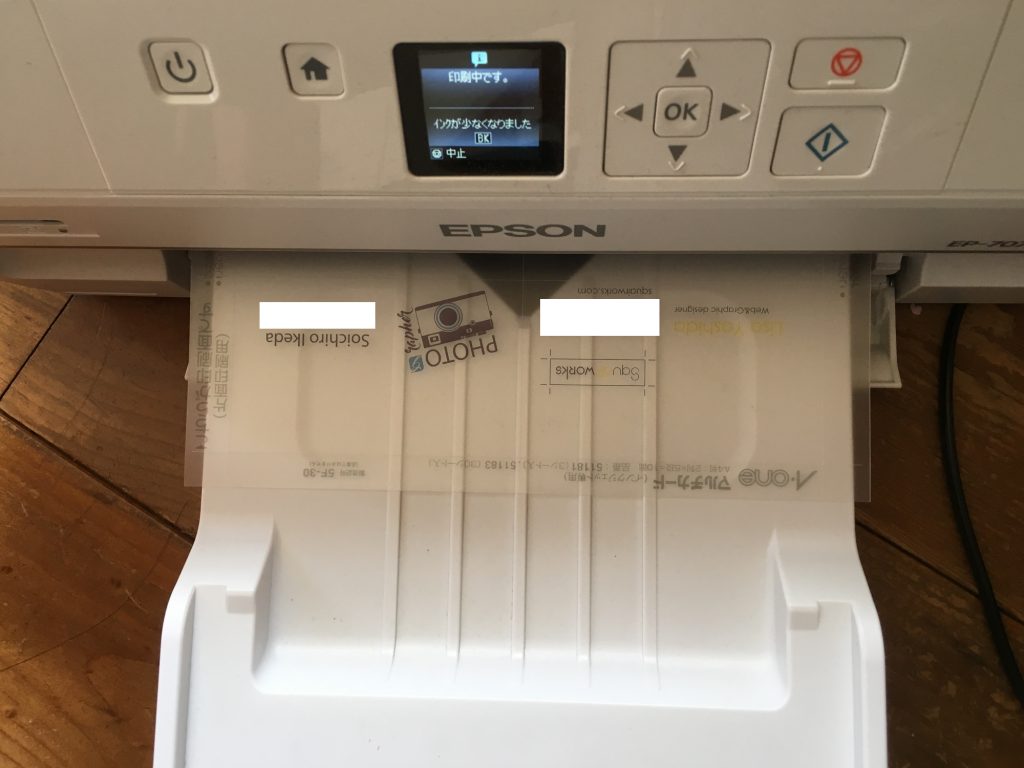
実際に1回目を印刷してみると……
少し下側にズレて印刷されました。
デザインデータでは中央に配置していたので、「やっぱり透明フィルムはうまく給紙できないのかな?」と思ったのを覚えています。
透明フィルムは普通の紙と質感が違うため、給紙の状態によってはズレる可能性があります。
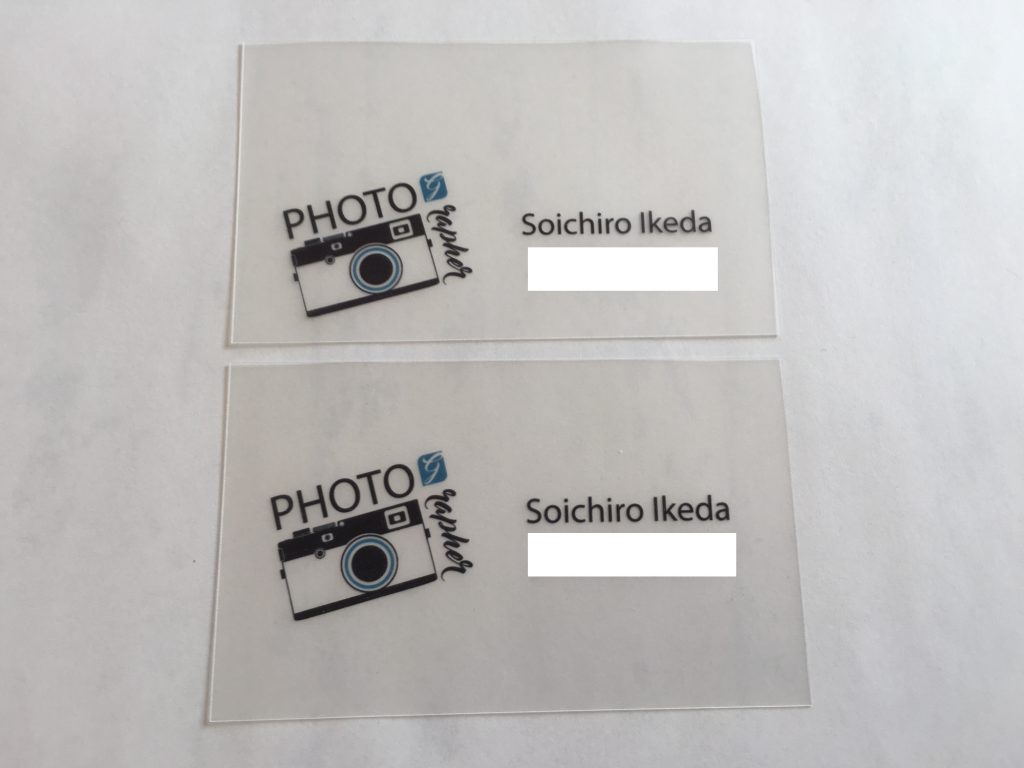
1回目はズレましたが、2回目は特にデザインを変更せずにもう一度印刷。
今度はほぼデザイン通りの位置に印刷できました。
実際に作って感じたのは、透明名刺を自宅プリンタで作るなら、文字やロゴをギリギリまで配置せず、少し余白を持たせたデザインにしておく方が安心ということです。
最初から必要枚数ぴったりの用紙を用意するのではなく、試し印刷や失敗分も考えて余裕を持っておくことをおすすめします。
ズレる可能性が高いので上下の余白は充分にとってデザインすることをおすすめします。
今回の透明名刺を作る際は、すしぱくさんの記事を参考にしました。
Illustrator用のレイアウトテンプレートも公開されており、私もこちらをダウンロードして使用しています。
👉 印象的でカッコイイ!名前を覚えてもらえるオリジナル透明名刺を作ってみたよ
※テンプレートはIllustrator CS5用として公開されている古いデータなので、現在のIllustratorで使用する場合は自己責任で確認してください。
透明名刺を自作して感じたメリット
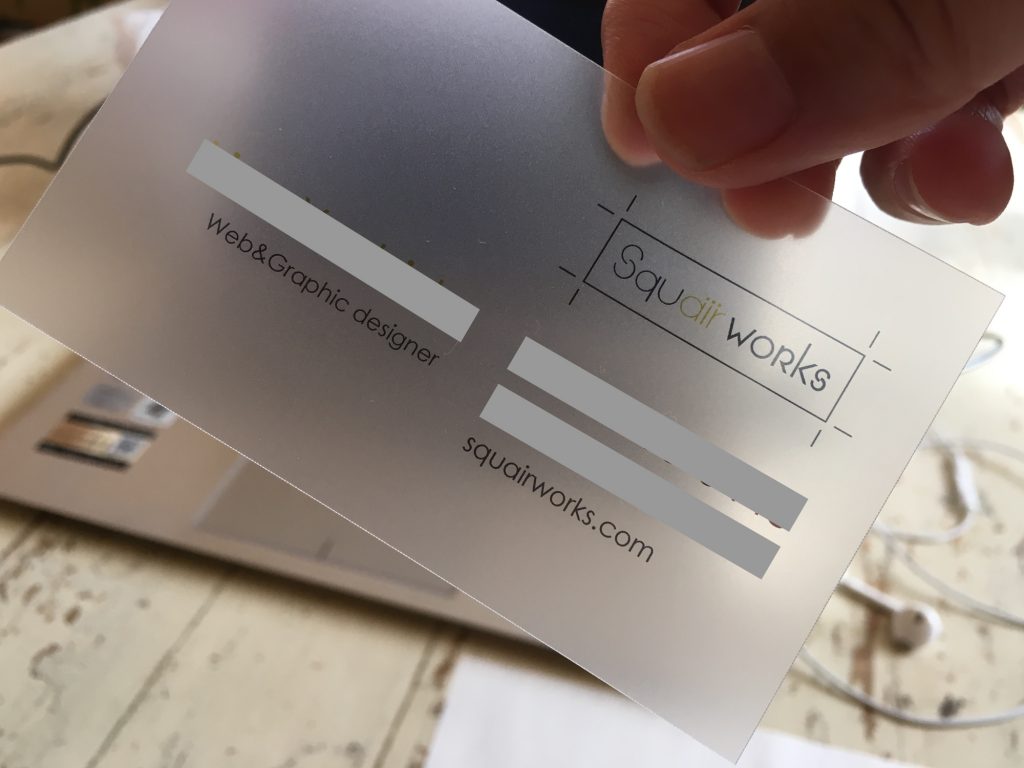
実際に作ってみて良かったのは、まず必要なときに必要な枚数だけ作れることです。
ほかにも、
- 自宅ですぐ作れる
- 少ない枚数から印刷できる
- デザインを自分で変更できる
- 透明素材だけでも普通の紙とは違った印象になる
というメリットがありました。
特に透明な素材は、それほど複雑なデザインにしなくても特徴が出るので、シンプルな名刺とも相性がいいと思います。
透明名刺を自作するときに気になったところ
一方で、実際に使ってみて気になった部分もあります。
- プリンタによっては給紙しにくい
- 印刷位置がズレる可能性がある
- フィルムなので指紋やほこりが気になる
- 紙の名刺とは手触りが大きく違う
- 失敗分を考えて余分に用紙が必要
- 使用できるプリンタやインクを確認する必要がある
「自宅で簡単に大量生産できる名刺」というよりは、少量のオリジナル名刺を自分で試してみたい人向けだと思います。
自作と印刷会社、どちらがいい?
透明名刺は自宅でも作れますが、目的によっては印刷会社へ依頼した方がいい場合もあります。
自作が向いている人
- 少ない枚数だけ欲しい
- 自分でデザインできる
- 印刷の失敗も含めて楽しめる
- とりあえず透明名刺を試してみたい
向いてない人
- 仕上がりの品質にこだわりたい
- 印刷ズレや失敗を避けたい
- 素材や加工も含めて選びたい
- 仕事で長く使う名刺をきちんと作りたい
- デザインから相談したい
自分で作る楽しさもありますが、名刺は紙や素材、厚み、加工によってもかなり印象が変わるツールです。
まとめ|透明名刺は自宅でも作れる。ただし用紙とプリンタの確認を
実際に透明フィルムの用紙を使って、自宅のインクジェットプリンタでも透明名刺を作ることができました。
1回目は印刷位置がズレましたが、2回目にはきれいに印刷でき、普通の紙とは違った印象的な名刺になりました。
ただし、今回使用したエーワン51181は現在生産終了しています。これから作る場合は、現在販売されている透明名刺用紙を探し、使用するプリンタに対応しているか確認してから購入してください。
少量を自分で試してみたいなら自作。
一方で、仕事で使う名刺として素材・デザイン・印刷まできちんと仕上げたい場合は、プロに依頼する方法もあります。
SquairWORKSでは、名刺のデザインだけでなく、紙や印刷・加工も含めてご提案しています。